
Como Integrar o Chatwoot com o Slack em Poucos Minutos (Guia Simples)
Conecte seu workspace do Slack ao Chatwoot para receber notificações e interagir diretamente com conversas de atendimento no Slack. Aqui está um passo a passo.

Integre seu workspace do Slack ao Chatwoot para receber notificações e interagir diretamente com conversas de atendimento no Slack. Aqui está um passo a passo fácil de seguir:
Vá até OAuth & Permissions → Bot Token Scopes, adicione:
Ainda em OAuth & Permissions, configure os Redirect URLs:Adicione o URL base da sua instalação do Chatwoot.https://sua-url-chatwoot.com.br/api/v1/integrations/webhooks Inscreva os eventos do bot:
Configure as variáveis:
No painel do Chatwoot, vá em Settings → Integrações → Slack.Clique em Connect Slack, siga o processo de autorização.
Escolha o canal do workspace onde serão enviadas as notificações.
Integrar o Slack ao Chatwoot melhora muito a agilidade no atendimento. Com poucas configurações, sua equipe fica conectada, atualizada e pronta para responder sem perder tempo navegando entre ferramentas.
Por que integrar?
Receba notificações de novas conversas diretamente no Slack.Interaja com o atendimento sem sair do chat do time.Melhore a colaboração entre equipes em tempo real.Passo 1: Crie um App no Slack
Acesse o Slack API Developer Portal.Clique em “Create New App” e escolha “From scratch”.Informe um nome (ex.: “Chatwoot Integration”) e selecione seu workspace.Passo 2: Defina permissões e escopos
No app criado no Slack:Vá até OAuth & Permissions → Bot Token Scopes, adicione:
channels:history,
channels:join,
channels:manage,
channels:read
chat:write,
chat:write.customize,
files:read,
files:write,
groups:history,
groups:write
im:history,
im:write,
links:read,
links:write
mpim:history,
mpim:write,
users:read,
users:read.emailfiles:read,
files:write,
remote_files:shareAinda em OAuth & Permissions, configure os Redirect URLs:Adicione o URL base da sua instalação do Chatwoot.https://sua-url-chatwoot.com.br
Passo 3: Ative eventos no Slack
Vá até Event Subscriptions:Ative os eventos e coloque como Request URL: https://link_shared
message.channels
message.groups
message.im
message.mpimEm App Unfurl Domains, adicione o domínio da instalação do Chatwoot, para que quando links de conversas possam compartilhar, apareça um preview com mais informações.
Passo 4: Configure o Chatwoot (self‑hosted)
No super_admin, vá até as configurações, escolha o Slack:Configure as variáveis:
SLACK_CLIENT_ID=
SLACK_CLIENT_SECRET=Passo 5: Conecte o Slack ao Chatwoot
Somente assim, a opção do Slack aparecerá no painel de integrações.No painel do Chatwoot, vá em Settings → Integrações → Slack.Clique em Connect Slack, siga o processo de autorização.
Escolha o canal do workspace onde serão enviadas as notificações.
Passo 6: Teste a integração
- Inicie uma nova conversa via Chatwoot.
- Verifique se a mensagem aparece no canal do Slack selecionado.
- Envie uma mensagem pelo Slack e veja se ela aparece no Chatwoot.
- Escreva no Slack com prefixo note: ou private: para criar notas privadas.
Integrar o Slack ao Chatwoot melhora muito a agilidade no atendimento. Com poucas configurações, sua equipe fica conectada, atualizada e pronta para responder sem perder tempo navegando entre ferramentas.

Comentários (0)
Deixe seu comentário
Comentário enviado! Ele aparecerá após moderação.
Posts Relacionados
Ver Todos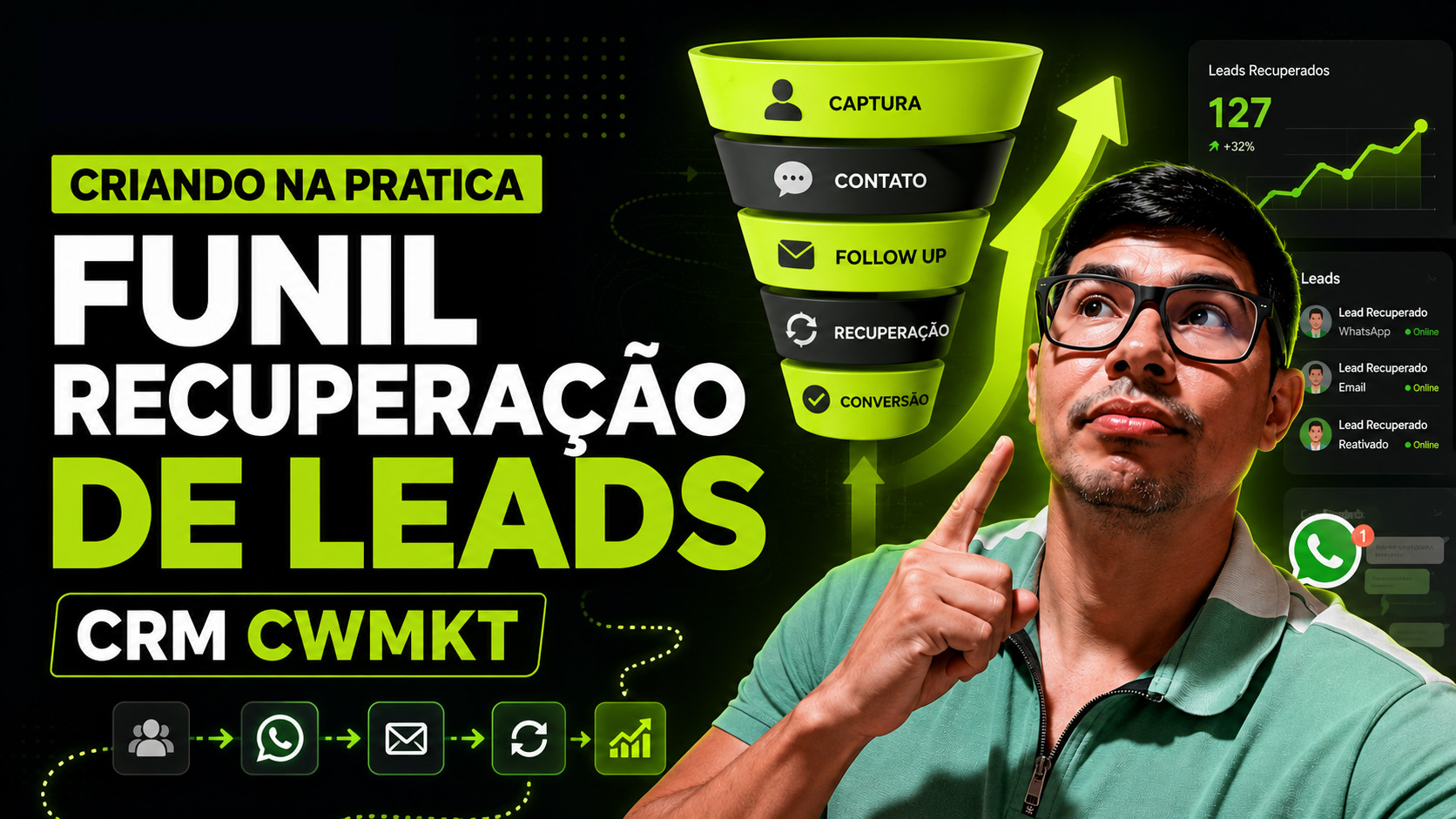
GUIAS E TUTORIAIS
16/06/2026
Criando na Prática um Funil de Recuperação de Leads no CRM CWMKT
Leia mais →
GUIAS E TUTORIAIS
12/06/2026
Como Estruturar um Funil Comercial para Empresas SaaS White Label
Leia mais →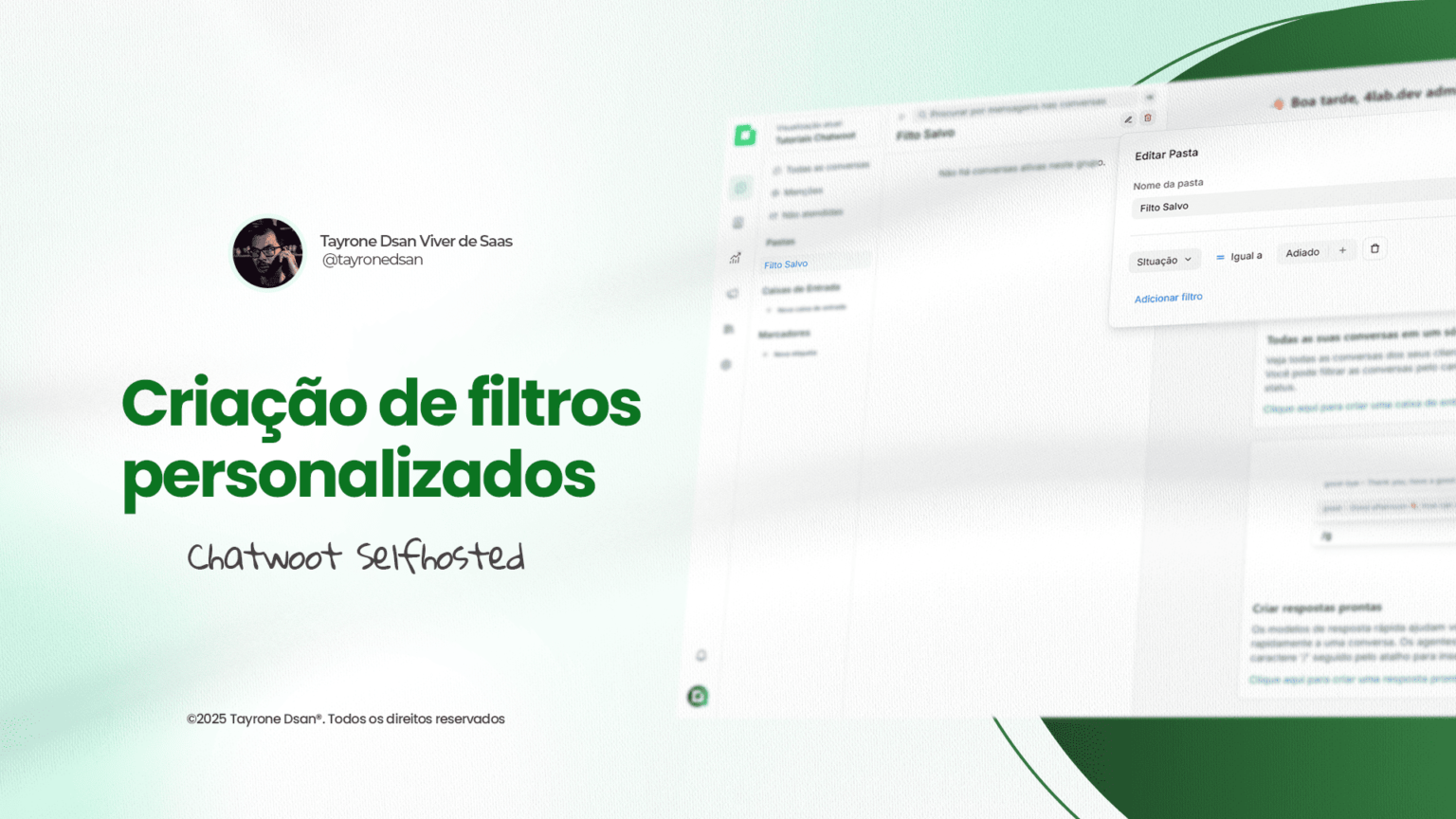
GUIAS E TUTORIAIS
19/03/2026
Como Criar e Salvar Filtros Personalizados no Chatwoot Sefthosted
Leia mais →Viver de Saas
Criei um canal no Telegram, onde compartilho conteúdos exclusivos, sobre como você pode Viver de Saas!
Vem Comigo nessa JornadaSem spam! cancele a qualquer momento.